iGoFlyer macOS 版をダウンロード
iGoFlyer の macOS 版をダウンロード。アプリケーションに入れて Discord でログインし、Bluetooth で iPhone とペアリングするだけ。約 5 分、脱獄不要。
初めて開く前に
macOS は App Store 以外から入手したアプリをブロックし、「開けません」「壊れています」と表示します。下の手順を一度行えば開けます(アップデートのたびにもう一度)。
- 1
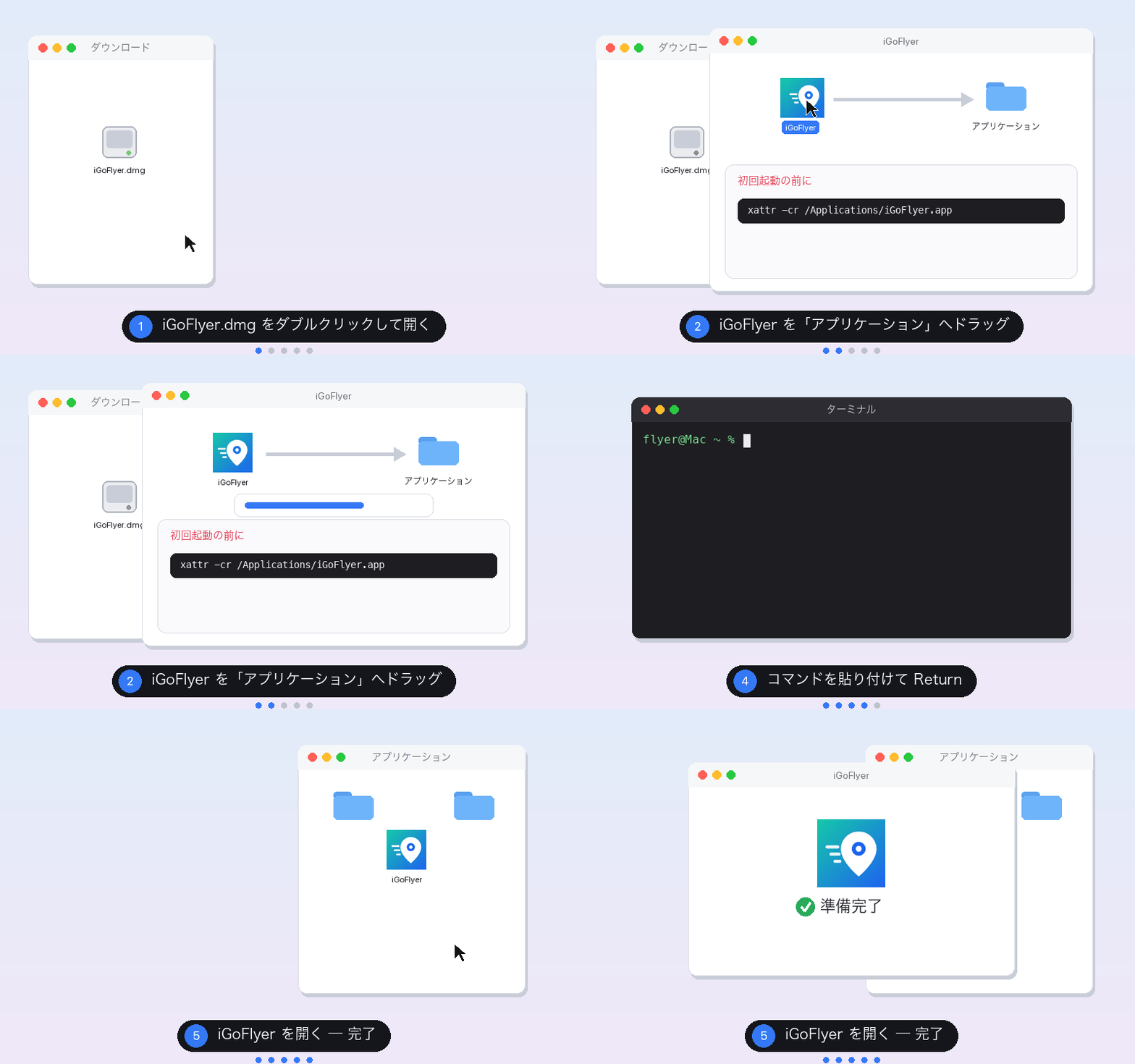
ダウンロードした iGoFlyer.dmg をダブルクリックすると、ウインドウが開きます。
- 2
iGoFlyer をウインドウ内の「アプリケーション」へドラッグします。
- 3
⌘ + スペースを押し、「ターミナル」と入力して Return で開きます。
- 4
下のコマンドをコピーしてターミナルに貼り付け、Return を押します。何も表示されなければ成功です。
xattr -cr /Applications/iGoFlyer.app - 5
「アプリケーション」の iGoFlyer をダブルクリックして開きます。
- このコマンドは、ダウンロードしたファイルに macOS が付ける「隔離」フラグを外すだけです。システム設定は変更せず、パスワードも不要です。iGoFlyer を別の場所に置いた場合は、ターミナルで xattr -cr とスペースを入力し、iGoFlyer をターミナルのウインドウへドラッグしてから Return を押してください。このサイトからダウンロードした iGoFlyer にだけ使ってください。
macOS でのセットアップ(5 ステップ)
- 1
インストール
ダウンロードした iGoFlyer.dmg をダブルクリックし、iGoFlyer を「アプリケーション」へドラッグ。初めて開く前に、ターミナルでコマンドを 1 行実行して macOS のブロックを解除します(dmg のウインドウと Mac のダウンロードページに手順があります)。
- 2
Discord でログイン
「Discord でログイン」をクリックし、ブラウザで許可するとアプリに戻ります。Discord サーバーに参加すると、新メンバーには VIP 5 日間が自動で付きます。
- 3
iPhone をペアリング
iPhone で「設定 › Bluetooth」を開いたままにします。iGoFlyer で「デバイス」を開くと、初回はペアリングの案内が出ます。iPhone の Bluetooth 一覧でこの Mac の名前をタップし、両方で同じコードを確認。
- 4
接続
デバイス一覧で「接続」をクリック。認証に数秒かかります(ネット接続が必要)。「接続済み」になれば完了。Mac 1 台で iPhone を最大 3 台まで。
- 5
飛ぶ
ポケモンGO を開きます。iGoFlyer の地図をクリック(検索・座標の貼り付けも可)して「ここへ飛ぶ」。遠くへ飛んだら、クールダウンが終わってから捕まえましょう。