Zum Inhalt springen
iGoFlyer

Fehlerbehebung

Standort ändert sich nicht? Nach Symptom beheben

Such dein Symptom – dann siehst du Ursache und Lösung. Zeigt die Karte deine Position nicht an – auch nach einer kurzen Bewegung –, mach zuerst den 10-Sekunden-Reset. Für Sprünge in eine andere Stadt oder ein anderes Land richte vorher NextDNS ein.

Zur NextDNS-Einrichtung springen

Fang mit dem 10-Sekunden-Reset an: Flugmodus an lassen, mobile Daten aus, Bluetooth an lassen, WLAN und Ortungsdienste ausschalten, 10 Sekunden warten, wieder einschalten und das Spiel neu öffnen. Das löst die meisten Fälle, auch bei kurzen Bewegungen. Fliegst du in eine andere Stadt oder ein anderes Land und wirst zurückgezogen, fragt das iPhone Apple über WLANs in der Nähe nach seinem Standort – blockiere Apples Ortungsserver mit NextDNS und mach den Reset noch einmal.

Wenn die Karte deine Position nicht anzeigt

Das hilft auch bei kurzen Bewegungen von ein paar hundert Metern. Es ist das Erste, was du probieren solltest – und der letzte Schritt nach dem Einrichten von NextDNS.

  1. 1Achte darauf, dass der Flugmodus an bleibt und die mobilen Daten des iPhones aus sind.
  2. 2Lass Bluetooth an, damit das iPhone mit iGoFlyer verbunden bleibt.
  3. 3Schalte auf dem iPhone WLAN und Ortungsdienste aus (Einstellungen › Datenschutz & Sicherheit › Ortungsdienste).
  4. 4Warte 10 Sekunden und schalte WLAN und Ortungsdienste wieder ein.

Schließe danach Pokémon GO komplett und öffne es neu – dein Avatar sollte jetzt am neuen Ort stehen.

Der Reset auf einem iPhone (23 s)

Der Standort ändert sich überhaupt nicht

Warum

Das iPhone empfängt den Standort von iGoFlyer nicht: Es ist nicht verbunden, wird noch überprüft, oder ein anderes Tool liefert den Standort.

Lösung

  1. 1Prüfe, ob dieses iPhone in iGoFlyer als Verbunden angezeigt wird und die Karte meldet, dass der Standort gesendet wird. Falls nicht, geh zurück zum Schnellstart und kopple neu.
  2. 2Mach den 10-Sekunden-Reset oben: Flugmodus an, mobile Daten aus, Bluetooth an; WLAN und Ortungsdienste aus → 10 s warten → wieder an.
  3. 3Schließe Pokémon GO komplett und öffne es neu. Gib ihm nach einem weiten Sprung 5–10 Sekunden zum Landen.
  4. 4Nutze auf demselben iPhone nicht gleichzeitig ein anderes Standort-Tool oder ein echtes GO Plus.
  5. 5In eine andere Stadt oder ein anderes Land gesprungen? Richte NextDNS ein (unten) und mach den Reset noch einmal.
Wenn die Karte deine Position nicht anzeigtSchnellstart

Hingeflogen, dann zurückgesprungen

Warum

Das iPhone fragt über WLANs und Mobilfunkmasten in der Nähe Apples Standortserver (gs-loc.apple.com), wo es ist, und ersetzt dann den Bluetooth-Standort durch den echten.

Lösung

  1. 1Richte NextDNS mit den 5 Schritten unten ein und schalte es beim Spielen ein.
  2. 2Einstellungen › Datenschutz & Sicherheit › Ortungsdienste › Systemdienste: Netzwerk & Drahtlos ausschalten.
  3. 3Mach danach den 10-Sekunden-Reset (WLAN und Ortungsdienste aus → 10 s warten → wieder an) und öffne das Spiel neu.
Wenn die Karte deine Position nicht anzeigtNextDNS einrichten: 6 Schritte für weite Sprünge

Springt hin und her

Warum

Eine andere Standortquelle kämpft gegen die Bluetooth-Quelle. Meist ist es eine Karten-App (Google Maps und Co.) mit Standortzugriff „Immer“ – sie ortet über eigene Server, die NextDNS nicht blockieren kann.

Lösung

  1. 1Einstellungen › Datenschutz & Sicherheit › Ortungsdienste: Stell jede Karten-App auf „Beim Verwenden der App“ oder „Nie“.
  2. 2Schalte den Flugmodus ein, um Mobilfunk (und die Ortung über Masten) zu kappen, und dann WLAN und Bluetooth von Hand wieder an. Das Spiel nutzt WLAN fürs Internet, iGoFlyer nutzt Bluetooth.
  3. 3Stell sicher, dass NextDNS in diesem WLAN aktiv ist (siehe Schritt 4).
NextDNS einrichten: 6 Schritte für weite Sprünge

Hängt nach einem weiten Sprung, aber Gehen klappt

Warum

iOS wertet einen plötzlichen Sprung von Hunderten Kilometern als Ausreißer und verwirft ihn, akzeptiert aber einen stetigen Strom kleiner Schritte.

Lösung

  1. 1Warte nach jedem Teleport 5–10 Sekunden vor dem nächsten – klick nicht alle paar Sekunden.
  2. 2Hängt es immer noch? Schließ das Spiel ganz und öffne es neu, oder trenne dieses iPhone in iGoFlyer und verbinde es erneut.
  3. 3Hilft das nicht, zieht dich vermutlich eine andere Standortquelle zurück – arbeite „Springt zurück“ und „Springt hin und her“ durch.

Aktualisiert nicht mehr, wenn das Handy stillliegt

Warum

Nach etwa 2 Minuten flach liegend entscheidet iOS, dass du dich nicht bewegst, und pausiert die Ortung, um Akku zu sparen.

Lösung

  1. 1Nimm das Handy in die Hand oder weck den Bildschirm – der Standort kommt sofort zurück.
  2. 2Spielst du freihändig, bleib mit Joystick oder Route in Bewegung, damit der Standort weiter aktualisiert wird.

NextDNS einrichten: 6 Schritte für weite Sprünge

NextDNS ist ein verschlüsselter DNS-Dienst, der bestimmte Domains blockieren kann. Der Gratis-Tarif reicht, und alles geht in der iPhone-App. Beim Spielen nimm die vollständige Liste – sie trennt Apple komplett ab, das ist am zuverlässigsten. Schalte es danach wieder aus.

  1. 1

    NextDNS installieren und anmelden

    Lade NextDNS aus dem App Store, öffne es und erstelle ein kostenloses Konto (oder melde dich an). Ein Profil wird automatisch angelegt.

    NextDNS im App Store laden
  2. 2

    In den iPhone-Einstellungen einschalten

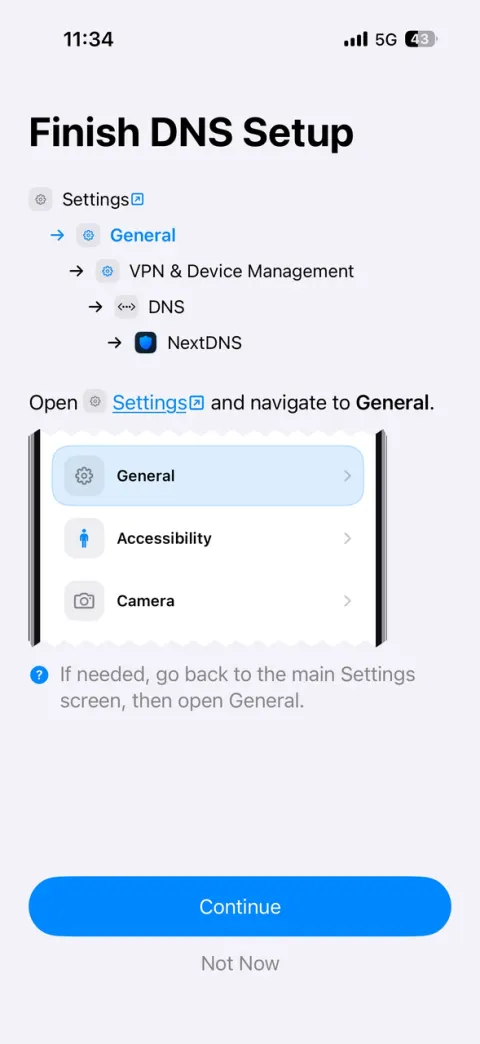
    Öffne Einstellungen › Allgemein › VPN & Geräteverwaltung › DNS und wähle NextDNS – der Bildschirm „Finish DNS Setup“ in der App führt dich durch. Zurück in der App sollte der Schalter an sein.

    In den iPhone-Einstellungen einschalten
  3. 3

    „All profile settings“ öffnen

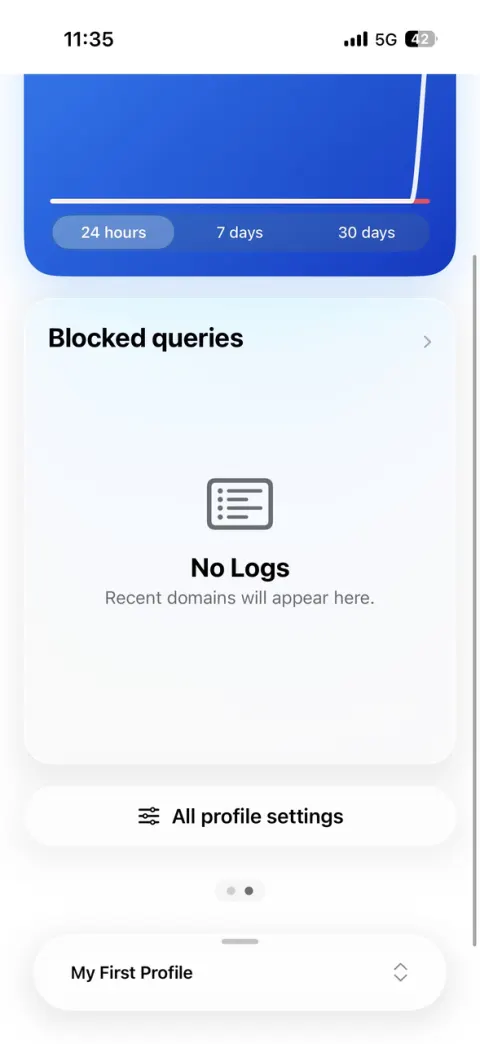
    Wische in der NextDNS-App auf dem Startbildschirm nach links, scrolle nach unten und tippe auf „All profile settings“.

    „All profile settings“ öffnen
  4. 4

    Sperrliste hinzufügen

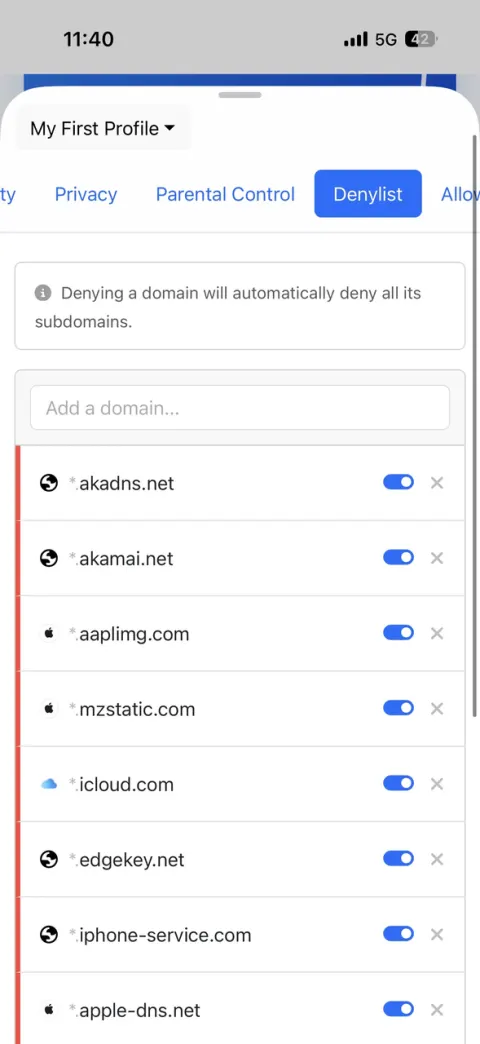
    Öffne den Tab „Denylist“ und füge jede Domain unten hinzu (eine Domain sperrt auch alle Subdomains). Beim Spielen die vollständige Liste; die leichte lässt App Store und iCloud laufen.

    Sperrliste hinzufügen
    Vollständige Liste · empfohlen beim Spielen · 11
    DomainWas es ist
    gs-loc.apple.com

    Apples WLAN-/Mobilfunk-Ortung (der wichtigste)

    apple.com

    Alle Apple-Dienste, inklusive Ortung

    akadns.net

    DNS-Aliase, über die Apples Dienste (inklusive Ortung) auflösen

    akamai.net

    Von Apple genutztes Akamai-CDN (auch von vielen anderen Websites genutzt)

    edgekey.net

    Akamai-Edge-Netz, das einige Apple-Dienste nutzen

    apple-dns.net

    Apples DNS-Lastverteilung

    aaplimg.com

    Apples CDN für Bilder und Assets

    mzstatic.com

    Assets von App Store und iTunes

    icloud.com

    iCloud

    iphone-service.com

    iPhone-Aktivierung und Gerätedienste

    bluedot.is.autonavi.com

    Der Server, den die Apple-Ortung in Festlandchina tatsächlich nutzt

    Solange sie aktiv ist, funktionieren App Store, iCloud, Apple-ID-Anmeldung, Benachrichtigungen und iOS-Updates nicht, und andere Apps und Websites im Akamai-Netz laden evtl. nicht. Schalte NextDNS nach dem Spielen in seiner App aus, und alles kommt zurück. Meldest du dich bei Pokémon GO mit Apple an, melde dich zuerst an und schalte es dann ein.

    Leichte Liste · nur Apples Standortserver

    App Store, iCloud und Benachrichtigungen funktionieren weiter. Sie blockiert Apples Standortserver, verhindert in manchen Netzen aber evtl. nicht jedes Zurückspringen – wechsle dann zur vollständigen Liste.

    Leichte Liste · nur Apples Standortserver · 6
    DomainWas es ist
    gs-loc.apple.com

    Apples WLAN-/Mobilfunk-Ortung (der wichtigste)

    gs-loc-cn.apple.com

    Apple-Ortung (Festlandchina)

    bluedot.is.autonavi.com

    Der Server, den die Apple-Ortung in Festlandchina tatsächlich nutzt

    gs-loc.ls-apple.com.akadns.net

    Alias der Domains oben – sicherheitshalber hinzufügen

    gs-loc-new.ls-apple.com.akadns.net

    Alias der Domains oben – sicherheitshalber hinzufügen

    gs-loc-cn.ls-apple.com.akadns.net

    Alias der Domains oben – sicherheitshalber hinzufügen

    Vollständig oder leicht – welche nehme ich?

    Das iPhone fragt Apple über WLANs und Mobilfunkmasten in der Nähe nach seinem Standort, und diese Anfragen können über Apples eigene Domains oder das von Apple genutzte Akamai-CDN laufen. Die vollständige Liste blockiert alle diese Wege, sodass nichts den Bluetooth-Standort überschreiben kann – aber auch alles andere von Apple stoppt. Die leichte Liste blockiert nur Apples Standortserver, der Rest des Handys funktioniert normal. Zum Spielen: vollständig. Im Alltag: leicht oder aus.

    Blockiere nie *.nextdns.io – sonst funktioniert NextDNS nicht mehr. Lass bei der leichten Liste auch *.ls.apple.com in Ruhe (Kacheln und Suche von Apple Karten, nicht die Ortung).

  5. 5

    Prüfen, ob es läuft

    Öffne test.nextdns.io in Safari. Es funktioniert nur, wenn du "status": "ok" siehst. Prüfe das in jedem neuen WLAN: Manche Netze erreichen NextDNS nicht, und das iPhone fällt still auf den DNS des Routers zurück – als wäre es aus.

    Testseite öffnen

    Die Seite Logs auf der NextDNS-Website zeigt, welche Domains blockiert wurden – so kannst du bestätigen, dass gs-loc.apple.com gestoppt wird.

  6. 6

    Den 10-Sekunden-Reset machen

    Mit eingeschaltetem NextDNS: Flugmodus an und mobile Daten aus, Bluetooth an; WLAN und Ortungsdienste aus → 10 s warten → wieder an. Danach Pokémon GO komplett schließen und neu öffnen.

    Wenn die Karte deine Position nicht anzeigt

Die zuverlässigste Einrichtung – Checkliste

Geh sie durch, bevor du in eine andere Stadt oder ein anderes Land fliegst.

  • NextDNS ist an und test.nextdns.io meldet ok
  • Netzwerk & Drahtlos ist in den Systemdiensten aus
  • Karten-Apps stehen auf „Beim Verwenden der App“ oder „Nie“
  • Flugmodus kappt Mobilfunk; WLAN und Bluetooth wieder an
  • Kein anderes Standort-Tool und kein echtes GO Plus verbunden
  • Nach einem Teleport 5–10 s warten; vor dem Fangen den Cooldown einhalten

Was NextDNS nicht beheben kann

  • Die eigene Netzwerkortung von Karten-Apps – sie verbinden sich per IP mit ihren Servern, nur Standortberechtigungen können sie stoppen.
  • Apps, die deine Stadt anhand der öffentlichen IP schätzen – dafür brauchst du ein VPN mit Ausgang in der Zielregion.

Häufige Fragen

Muss ich NextDNS einrichten, um meinen Standort zu ändern?

Nicht immer. Kurze Bewegungen in derselben Stadt klappen meist ohne – zeigt die Karte deine Position nicht an, mach zuerst den 10-Sekunden-Reset. NextDNS brauchst du, wenn du in eine andere Stadt oder ein anderes Land fliegst und immer wieder zurückgezogen wirst.

Macht das Blockieren dieser Domains auf dem iPhone etwas anderes kaputt?

Mit der vollständigen Liste stoppen App Store, iCloud, Apple-ID-Anmeldung, Benachrichtigungen und Updates, solange NextDNS an ist, und manche Apps im Akamai-Netz laden evtl. nicht – schalte es nach dem Spielen aus. Mit der leichten Liste funktioniert alles weiter; einziger Nachteil ist eine langsamere oder ungenauere Ortung in Apple Karten in Innenräumen.

Warum lande ich beim Wechsel aus dem Spiel wieder an meinem echten Standort?

Das iPhone hat deinen echten Standort per WLAN und Mobilfunkmasten bei Apple abgefragt und den Bluetooth-Standort überschrieben. Blockiere gs-loc.apple.com und die anderen Standort-Domains mit NextDNS und schalte Netzwerk & Drahtlos in den Systemdiensten aus.

Klappt es immer noch nicht?

Schreib in unseren Discord: welches Symptom du siehst, ob du Mac, Windows oder Android nutzt, und häng die aus der App exportierten Protokolle an. Wir schauen es uns an.