Aller au contenu
iGoFlyer

Dépannage

La position ne change pas ? Corrigez selon le symptôme

Trouvez votre symptôme, puis la cause et la solution. Si la carte n’affiche pas votre position — même après un petit déplacement — commencez par la réinitialisation de 10 secondes. Pour sauter vers une autre ville ou un autre pays, configurez d’abord NextDNS.

Aller à la configuration NextDNS

Commencez par la réinitialisation de 10 secondes : laissez le mode Avion activé et les données cellulaires désactivées, gardez le Bluetooth activé, désactivez le Wi-Fi et le Service de localisation, attendez 10 secondes, réactivez-les et rouvrez le jeu. Cela règle la plupart des cas, petits déplacements compris. Si vous volez vers une autre ville ou un autre pays et êtes ramené à votre vraie position, l’iPhone demande à Apple où il se trouve grâce aux Wi-Fi alentour : bloquez les serveurs de localisation d’Apple avec NextDNS, puis refaites la réinitialisation.

Si la carte n’affiche pas votre position

Cela marche aussi pour les petits déplacements, même de quelques centaines de mètres. C’est la première chose à essayer, et la dernière étape après avoir configuré NextDNS.

  1. 1Vérifiez que le mode Avion reste activé et que les données cellulaires de l’iPhone sont désactivées.
  2. 2Gardez le Bluetooth activé pour que l’iPhone reste connecté à iGoFlyer.
  3. 3Désactivez le Wi-Fi et le Service de localisation sur l’iPhone (Réglages › Confidentialité et sécurité › Service de localisation).
  4. 4Attendez 10 secondes, puis réactivez le Wi-Fi et le Service de localisation.

Fermez ensuite complètement Pokémon GO et rouvrez-le : votre avatar devrait apparaître au nouvel endroit.

La réinitialisation sur un iPhone (23 s)

La position ne change pas du tout

Pourquoi

L'iPhone ne reçoit pas la position de iGoFlyer : il n'est pas connecté, la vérification est en cours, ou un autre outil fournit la position.

Solution

  1. 1Vérifiez que cet iPhone apparaît Connecté dans iGoFlyer et que la carte indique l'envoi de la position. Sinon, revenez au Démarrage rapide et jumelez à nouveau.
  2. 2Faites la réinitialisation de 10 secondes ci-dessus : mode Avion activé, cellulaire désactivé, Bluetooth activé ; Wi-Fi et Service de localisation désactivés → attendez 10 s → réactivez.
  3. 3Fermez complètement Pokémon GO et rouvrez-le. Après un long saut, laissez-lui 5 à 10 secondes pour atterrir.
  4. 4N'utilisez pas un autre outil de localisation ni un vrai GO Plus sur le même iPhone en même temps.
  5. 5Vous avez sauté vers une autre ville ou un autre pays ? Configurez NextDNS (ci-dessous), puis refaites la réinitialisation.
Si la carte n’affiche pas votre positionDémarrage rapide

Arrivé, puis retour en arrière

Pourquoi

L'iPhone utilise les Wi-Fi et antennes proches pour demander au serveur de localisation d'Apple (gs-loc.apple.com) où il se trouve, puis remplace la position Bluetooth par la vraie.

Solution

  1. 1Configurez NextDNS avec les 5 étapes ci-dessous et activez-le pendant que vous jouez.
  2. 2Réglages › Confidentialité et sécurité › Service de localisation › Services système : désactivez Réseau et sans fil.
  3. 3Faites ensuite la réinitialisation de 10 secondes (Wi-Fi et Service de localisation désactivés → attendez 10 s → réactivez) et rouvrez le jeu.
Si la carte n’affiche pas votre positionConfigurer NextDNS : 6 étapes pour les longs sauts

Ça saute d'un endroit à l'autre

Pourquoi

Une autre source de position entre en conflit avec le Bluetooth. Le plus souvent, c'est une app de cartes (Google Maps et autres) avec l'accès « Toujours » — elle fait sa propre localisation réseau via ses propres serveurs, que NextDNS ne peut pas bloquer.

Solution

  1. 1Réglages › Confidentialité et sécurité › Service de localisation : réglez toutes les apps de cartes sur « Lorsque l'app est active » ou « Jamais ».
  2. 2Activez le mode Avion pour couper le cellulaire (et la localisation par antennes), puis réactivez à la main le Wi-Fi et le Bluetooth. Le jeu utilise le Wi-Fi pour Internet ; iGoFlyer utilise le Bluetooth.
  3. 3Vérifiez que NextDNS est actif sur ce Wi-Fi (voir étape 4).
Configurer NextDNS : 6 étapes pour les longs sauts

Bloqué après un long saut, mais la marche fonctionne

Pourquoi

iOS considère un saut soudain de centaines de km comme une valeur aberrante et l'ignore, alors qu'il accepte un flux régulier de petits pas.

Solution

  1. 1Attendez 5 à 10 secondes après chaque téléportation avant la suivante — ne cliquez pas toutes les quelques secondes.
  2. 2Toujours bloqué ? Fermez complètement le jeu et rouvrez-le, ou déconnectez cet iPhone dans iGoFlyer puis reconnectez-le.
  3. 3Si cela ne suffit pas, une autre source de position vous ramène sans doute — passez par « Retour en arrière » et « Ça saute ».

Plus de mise à jour quand le téléphone ne bouge pas

Pourquoi

Après environ 2 minutes à plat, iOS considère que vous ne bougez pas et suspend la localisation pour économiser la batterie.

Solution

  1. 1Prenez le téléphone ou réveillez l'écran — la position revient aussitôt.
  2. 2Si vous jouez sans les mains, continuez à bouger avec le joystick ou un itinéraire pour que la position reste à jour.

Configurer NextDNS : 6 étapes pour les longs sauts

NextDNS est un service DNS chiffré qui peut bloquer des domaines précis. L’offre gratuite suffit, et tout se fait dans son app iPhone. Pendant le jeu, utilisez la liste complète : elle coupe totalement Apple, c’est le plus fiable. Désactivez-le quand vous avez fini.

  1. 1

    Installer NextDNS et se connecter

    Téléchargez NextDNS sur l’App Store, ouvrez-le et créez un compte gratuit (ou connectez-vous). Un profil est créé automatiquement.

    Télécharger NextDNS sur l’App Store
  2. 2

    L’activer dans les Réglages de l’iPhone

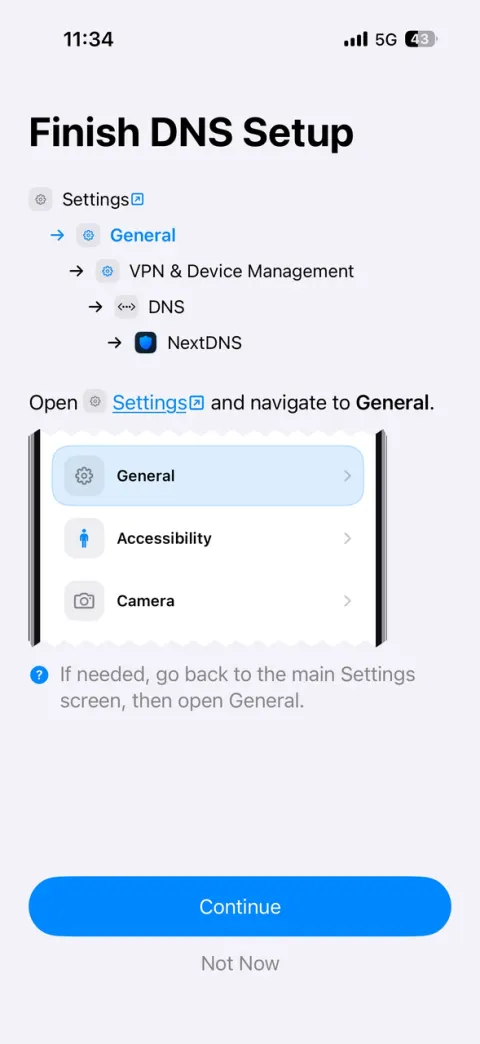
    Ouvrez Réglages › Général › VPN et gestion de l’appareil › DNS et sélectionnez NextDNS — l’écran « Finish DNS Setup » de l’app vous guide. De retour dans l’app, l’interrupteur doit être activé.

    L’activer dans les Réglages de l’iPhone
  3. 3

    Ouvrir « All profile settings »

    Dans l’app NextDNS, balayez vers la gauche sur l’écran d’accueil, faites défiler vers le bas et touchez « All profile settings ».

    Ouvrir « All profile settings »
  4. 4

    Ajouter la liste de blocage

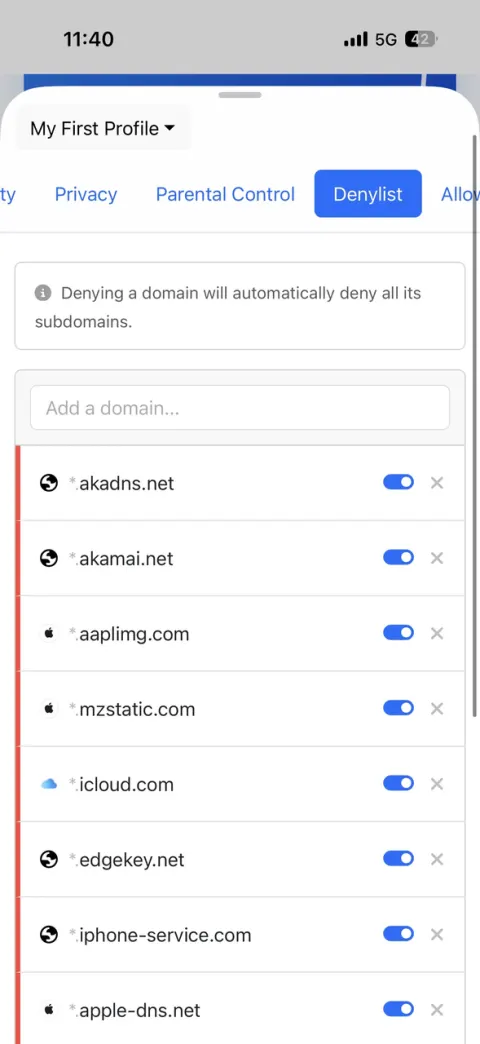
    Ouvrez l’onglet « Denylist » et ajoutez chaque domaine ci-dessous (un domaine bloque aussi tous ses sous-domaines). Liste complète pour jouer ; la liste légère laisse fonctionner l’App Store et iCloud.

    Ajouter la liste de blocage
    Liste complète · recommandée pendant le jeu · 11
    DomaineÀ quoi il sert
    gs-loc.apple.com

    Localisation Wi-Fi / antennes d'Apple (l'essentiel)

    apple.com

    Tous les services Apple, localisation comprise

    akadns.net

    Alias DNS par lesquels passent les services Apple (localisation comprise)

    akamai.net

    CDN Akamai utilisé par Apple (et par beaucoup d'autres sites)

    edgekey.net

    Réseau edge Akamai utilisé par certains services Apple

    apple-dns.net

    Répartition de charge DNS d'Apple

    aaplimg.com

    CDN d'images et de ressources d'Apple

    mzstatic.com

    Ressources de l'App Store et d'iTunes

    icloud.com

    iCloud

    iphone-service.com

    Activation de l'iPhone et services de l'appareil

    bluedot.is.autonavi.com

    Le serveur réellement utilisé par la localisation Apple en Chine continentale

    Tant qu'elle est active, l'App Store, iCloud, la connexion à l'identifiant Apple, les notifications et les mises à jour d'iOS ne fonctionnent pas, et d'autres apps et sites utilisant le réseau Akamai peuvent ne pas se charger. Désactivez NextDNS dans son app après avoir joué et tout revient. Si vous vous connectez à Pokémon GO avec Apple, connectez-vous d'abord, puis activez-le.

    Liste légère · seulement les serveurs de localisation d'Apple

    L'App Store, iCloud et les notifications continuent de fonctionner. Elle bloque les serveurs de localisation d'Apple, mais sur certains réseaux elle peut ne pas empêcher tous les retours en arrière — passez alors à la liste complète.

    Liste légère · seulement les serveurs de localisation d'Apple · 6
    DomaineÀ quoi il sert
    gs-loc.apple.com

    Localisation Wi-Fi / antennes d'Apple (l'essentiel)

    gs-loc-cn.apple.com

    Localisation Apple (Chine continentale)

    bluedot.is.autonavi.com

    Le serveur réellement utilisé par la localisation Apple en Chine continentale

    gs-loc.ls-apple.com.akadns.net

    Alias des domaines ci-dessus — ajoutez-le par sécurité

    gs-loc-new.ls-apple.com.akadns.net

    Alias des domaines ci-dessus — ajoutez-le par sécurité

    gs-loc-cn.ls-apple.com.akadns.net

    Alias des domaines ci-dessus — ajoutez-le par sécurité

    Complète ou légère — laquelle choisir ?

    L'iPhone demande sa position à Apple via les Wi-Fi et antennes proches, et ces requêtes peuvent passer par les domaines d'Apple ou par le CDN Akamai qu'Apple utilise. La liste complète bloque tous ces chemins, donc rien ne peut écraser la position Bluetooth — mais tout le reste d'Apple s'arrête aussi. La liste légère ne bloque que les serveurs de localisation d'Apple, le reste du téléphone fonctionne normalement. Pour jouer : complète. Au quotidien : légère ou désactivée.

    Ne bloquez jamais *.nextdns.io — NextDNS cesserait de fonctionner. Avec la liste légère, laissez aussi *.ls.apple.com (tuiles et recherche d'Apple Plans, pas la localisation).

  5. 5

    Vérifier que ça marche

    Ouvrez test.nextdns.io dans Safari. Ça fonctionne uniquement si vous voyez "status": "ok". Vérifiez à chaque nouveau Wi-Fi : certains réseaux ne joignent pas NextDNS et l’iPhone repasse discrètement sur le DNS du routeur — comme s’il était désactivé.

    Ouvrir la page de test

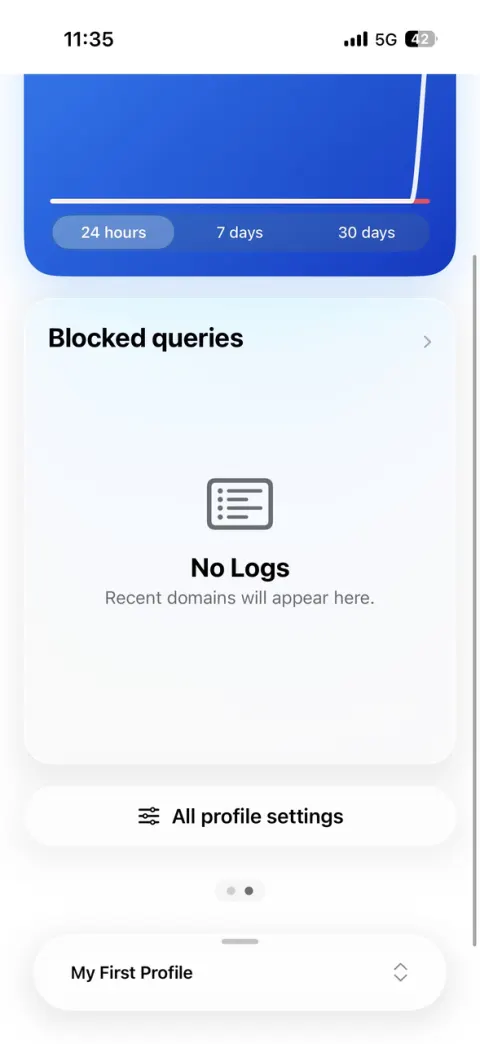
    La page Logs du site NextDNS montre quels domaines ont été bloqués, pour confirmer que gs-loc.apple.com est bien arrêté.

  6. 6

    Faire la réinitialisation de 10 secondes

    NextDNS activé : mode Avion activé et cellulaire désactivé, Bluetooth activé ; Wi-Fi et Service de localisation désactivés → attendez 10 s → réactivez. Fermez ensuite complètement Pokémon GO et rouvrez-le.

    Si la carte n’affiche pas votre position

La configuration la plus fiable — check-list

Passez-la en revue avant de voler vers une autre ville ou un autre pays.

  • NextDNS activé et test.nextdns.io indique ok
  • Réseau et sans fil désactivé dans Services système
  • Apps de cartes réglées sur « Lorsque l'app est active » ou « Jamais »
  • Mode Avion coupe le cellulaire ; Wi-Fi et Bluetooth réactivés
  • Aucun autre outil de localisation ni vrai GO Plus connecté
  • Attendre 5 à 10 s après une téléportation ; respecter le temps de recharge avant de capturer

Ce que NextDNS ne peut pas régler

  • La localisation réseau propre aux apps de cartes — elles se connectent à leurs serveurs par IP, seules les autorisations de localisation peuvent les arrêter.
  • Les apps qui devinent votre ville à partir de votre IP publique — il faut un VPN qui sort dans la région visée.

Questions fréquentes

Dois-je configurer NextDNS pour changer de position ?

Pas toujours. Les petits déplacements dans la même ville marchent en général sans — si la carte n’affiche pas votre position, faites d’abord la réinitialisation de 10 secondes. NextDNS sert quand vous volez vers une autre ville ou un autre pays et êtes sans cesse ramené en arrière.

Bloquer ces domaines casse-t-il autre chose sur l'iPhone ?

Avec la liste complète, l'App Store, iCloud, la connexion à l'identifiant Apple, les notifications et les mises à jour s'arrêtent tant que NextDNS est actif, et certaines apps du réseau Akamai peuvent ne pas se charger — désactivez-le après avoir joué. Avec la liste légère, tout continue de fonctionner ; seule la localisation d'Apple Plans en intérieur peut être plus lente ou moins précise.

Pourquoi quitter le jeu me ramène-t-il à ma vraie position ?

L'iPhone a demandé votre vraie position à Apple via le Wi-Fi et les antennes et a écrasé la position Bluetooth. Bloquez gs-loc.apple.com et les autres domaines de localisation avec NextDNS, et désactivez Réseau et sans fil dans Services système.

Toujours pas ?

Postez sur notre Discord : indiquez le symptôme, si vous utilisez Mac, Windows ou Android, et joignez les journaux exportés depuis l'app. Nous regarderons.