跳到正文
iGoFlyer

排查指南

定位改不动?按症状排查

按症状找原因和做法。地图上不显示你的位置——哪怕只是近距离移动——先做「10 秒重置」。要飞到别的城市或国家,先配好 NextDNS。

直接看 NextDNS 设置

先做「10 秒重置」:飞行模式保持打开、蜂窝数据关掉,蓝牙保持打开,关掉 Wi-Fi 和定位服务,等 10 秒再打开,然后重开游戏。大部分情况这样就好了,近距离也一样。跨城、跨国飞过去又被拉回真实位置,是 iPhone 用附近的 Wi-Fi 向苹果查到了真实位置——用 NextDNS 拦掉苹果的定位服务器,再做一次重置。

地图上不显示你的位置时

近距离移动也适用,哪怕只挪几百米。遇到问题先做这个;配好 NextDNS 之后,最后一步也是它。

  1. 1确认飞行模式保持打开,iPhone 的蜂窝数据已关闭。
  2. 2蓝牙保持打开,iPhone 和 iGoFlyer 一直连着。
  3. 3在 iPhone 上关掉 Wi-Fi 和定位服务(设置 › 隐私与安全性 › 定位服务)。
  4. 4等 10 秒,再把 Wi-Fi 和定位服务打开。

然后彻底关掉 Pokémon GO 再打开,人物就会出现在新位置。

iPhone 上的操作录屏(23 秒)

位置完全没变

原因

iPhone 没在接收 iGoFlyer 的定位:没连上、还在认证,或者别的工具占用了定位。

怎么办

  1. 1看 iGoFlyer 里这部 iPhone 是不是「已连接」、地图上有没有显示正在发送定位。没连上就回到快速开始重新配对。
  2. 2做上面的「10 秒重置」:飞行模式开、蜂窝数据关、蓝牙开;关 Wi-Fi 和定位服务 → 等 10 秒 → 打开。
  3. 3彻底关掉 Pokémon GO 再打开。飞远之后给它 5–10 秒落地。
  4. 4同一部 iPhone 不要同时用别的改定位工具或真的 GO Plus。
  5. 5飞到了别的城市或国家?先配好下面的 NextDNS,再做一次重置。
地图上不显示你的位置时快速开始

飞过去了,又被拉回来

原因

iPhone 会用附近的 Wi-Fi 和基站,向苹果的定位服务器(gs-loc.apple.com)查询你在哪,再用查到的真实位置覆盖蓝牙定位。

怎么办

  1. 1按下面 5 步配置 NextDNS,玩的时候打开。
  2. 2设置 › 隐私与安全性 › 定位服务 › 系统服务,关掉「网络与无线」。
  3. 3然后做「10 秒重置」(关 Wi-Fi 和定位服务 → 等 10 秒 → 打开),再重开游戏。
地图上不显示你的位置时NextDNS 配置:远距离飞行的 6 步

一跳一跳、来回闪

原因

还有别的定位来源在和蓝牙抢。最常见的是地图 App(Google 地图、高德、百度、腾讯地图等)拿着「始终」定位权限:它们用自己的服务器做网络定位,NextDNS 也挡不住。

怎么办

  1. 1设置 › 隐私与安全性 › 定位服务:把所有地图类 App 改成「使用App期间」或「永不」。
  2. 2打开飞行模式关掉蜂窝网络(顺便断掉基站定位),再手动打开 Wi-Fi 和蓝牙。游戏走 Wi-Fi 上网,iGoFlyer 走蓝牙。
  3. 3确认这个 Wi-Fi 下 NextDNS 是生效的(见第 4 步)。
NextDNS 配置:远距离飞行的 6 步

飞远了不动,走路却能动

原因

几百公里的突然跳变,会被 iOS 当成异常值丢掉;连续的小步移动它却会接受。

怎么办

  1. 1每次瞬移后等 5–10 秒再点下一个,不要几秒钟就连点。
  2. 2还是停在原地:彻底关掉游戏再打开,或在 iGoFlyer 里断开这部 iPhone 再连上。
  3. 3依然不行,多半是有别的定位来源在拉,按「被拉回来」和「来回闪」两项排查。

放着不动,位置就停了

原因

iPhone 平放约 2 分钟后,iOS 会认为你没在移动,为了省电暂停定位。

怎么办

  1. 1拿起手机晃一下,或者点亮屏幕,定位马上恢复。
  2. 2挂机时用摇杆或路线保持移动,定位就会一直更新。

NextDNS 配置:远距离飞行的 6 步

NextDNS 是一个可以拦截指定域名的加密 DNS 服务,免费版就够用,全部在它的 iPhone App 里操作。玩的时候用完整版,把苹果整个断开,最稳;玩完关掉就好。

  1. 1

    安装 NextDNS 并登录

    在 App Store 下载 NextDNS,打开后免费注册(或登录)。它会自动帮你建好一个配置。

    去 App Store 下载 NextDNS
  2. 2

    在 iPhone 设置里启用

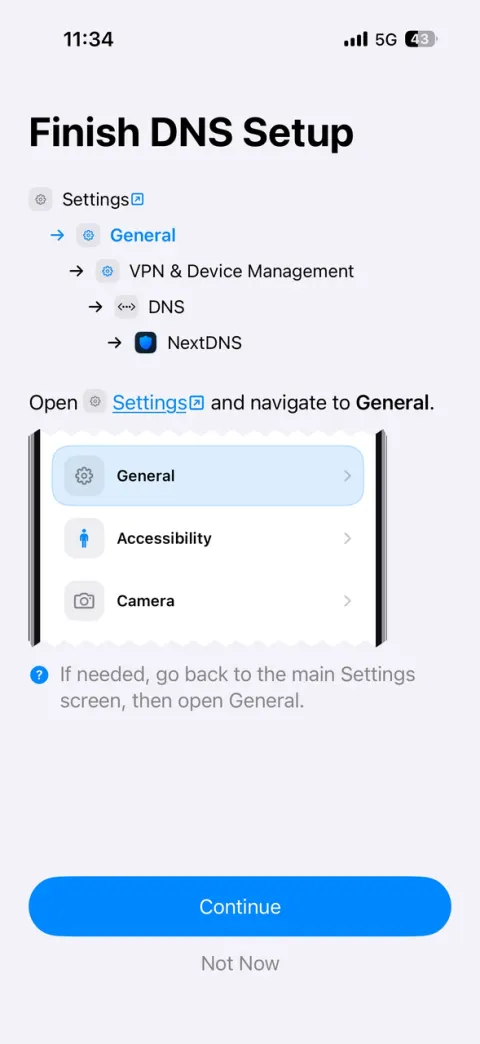
    打开「设置 › 通用 › VPN与设备管理 › DNS」,选中 NextDNS——App 里的「Finish DNS Setup」页面会一步步带你。回到 App,开关应该是打开的。

    在 iPhone 设置里启用
  3. 3

    打开「All profile settings」

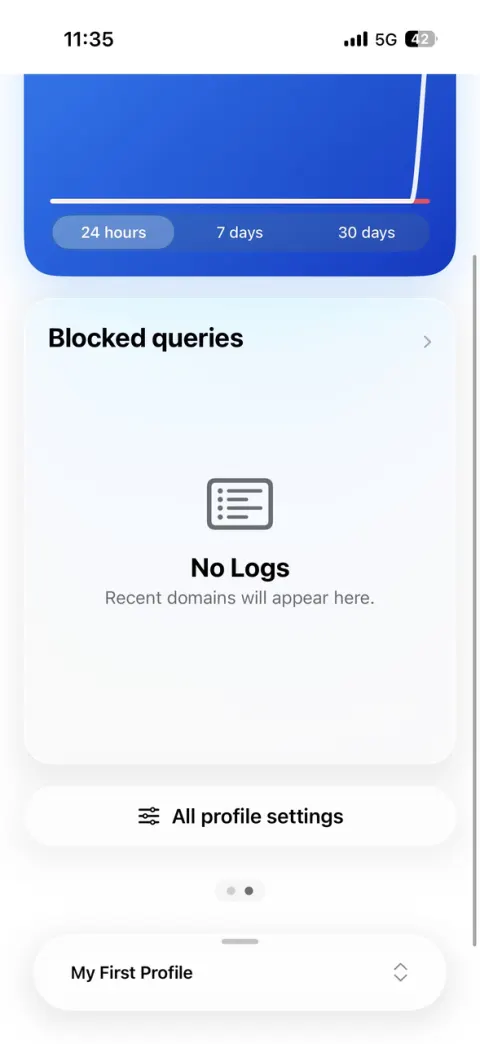
    在 NextDNS App 首页向左滑,往下拉,点「All profile settings」。

    打开「All profile settings」
  4. 4

    加拒绝列表

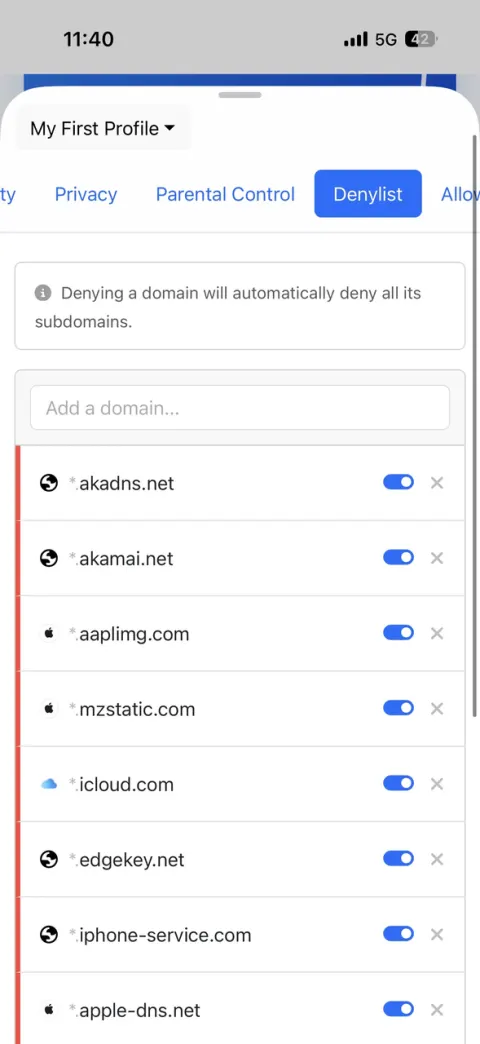
    进入「Denylist」标签,把下面的域名一个个加进去(加一个域名,它的所有子域名也一起拦)。玩的时候用完整版;轻量版不影响 App Store 和 iCloud。

    加拒绝列表
    完整版 · 玩游戏推荐 · 11
    域名是什么
    gs-loc.apple.com

    苹果 Wi-Fi / 基站定位(关键)

    apple.com

    苹果全部服务(包括定位)

    akadns.net

    苹果服务(包括定位)用的 DNS 别名

    akamai.net

    苹果用的 Akamai CDN(很多其他网站也在用)

    edgekey.net

    部分苹果服务用的 Akamai 加速节点

    apple-dns.net

    苹果的 DNS 负载均衡

    aaplimg.com

    苹果图片和资源 CDN

    mzstatic.com

    App Store、iTunes 资源

    icloud.com

    iCloud

    iphone-service.com

    iPhone 激活和设备服务

    bluedot.is.autonavi.com

    中国大陆苹果定位实际用的服务器

    打开期间 App Store、iCloud、Apple ID 登录、推送通知、系统更新都用不了,部分走 Akamai 加速的其他 App 和网站也可能打不开。玩完在 NextDNS App 里把开关关掉就全部恢复。用 Apple 账号登录宝可梦 GO 的,先登录好再打开。

    轻量版 · 只拦苹果定位服务器

    App Store、iCloud、推送通知都正常。拦的是苹果的定位服务器,但在部分网络下可能拦不全、仍会被拉回,遇到了就换完整版。

    轻量版 · 只拦苹果定位服务器 · 6
    域名是什么
    gs-loc.apple.com

    苹果 Wi-Fi / 基站定位(关键)

    gs-loc-cn.apple.com

    苹果定位(中国大陆)

    bluedot.is.autonavi.com

    中国大陆苹果定位实际用的服务器

    gs-loc.ls-apple.com.akadns.net

    上面域名的别名,加上更保险

    gs-loc-new.ls-apple.com.akadns.net

    上面域名的别名,加上更保险

    gs-loc-cn.ls-apple.com.akadns.net

    上面域名的别名,加上更保险

    完整版和轻量版,用哪个?

    iPhone 会用附近的 Wi-Fi 和基站向苹果查询自己在哪,这些请求可能走苹果自己的域名,也可能走苹果用的 Akamai CDN。完整版把这些路都断掉,蓝牙定位不会再被覆盖,代价是苹果的其他功能也一起停了。轻量版只拦苹果的定位服务器,手机其他功能照常。玩游戏用完整版,平时用轻量版或直接关掉。

    不要拦 *.nextdns.io(拦了 NextDNS 自己就失效了)。用轻量版时也别拦 *.ls.apple.com(苹果地图的地图和搜索,不是定位)。

  5. 5

    确认生效

    用 Safari 打开 test.nextdns.io,看到 "status": "ok" 才算生效。每换一个 Wi-Fi 都要看一次:有的网络连不上 NextDNS,iPhone 会悄悄改用路由器的 DNS,等于没开。

    打开检测页面

    NextDNS 网页的「Logs(日志)」里能看到哪些域名被拦了,可以确认 gs-loc.apple.com 有没有被拦下。

  6. 6

    做「10 秒重置」

    NextDNS 打开的状态下:飞行模式开、蜂窝数据关、蓝牙开;关 Wi-Fi 和定位服务 → 等 10 秒 → 打开。然后彻底关掉 Pokémon GO 再打开。

    地图上不显示你的位置时

最稳设置清单

飞跨城、跨国之前,对照着检查一遍。

  • NextDNS 已开启,test.nextdns.io 显示 ok
  • 系统服务里的「网络与无线」已关闭
  • 地图类 App 的定位权限是「使用App期间」或「永不」
  • 飞行模式关掉蜂窝网络,手动打开 Wi-Fi 和蓝牙
  • 没有同时用别的改定位工具或真 GO Plus
  • 瞬移后等 5–10 秒;飞远了等冷却时间再抓宝

NextDNS 管不到的

  • 地图 App 自己的网络定位:它们直接按 IP 连自己的服务器,只能靠定位权限管住。
  • 按公网 IP 判断你在哪个城市的 App:要配合 VPN,把出口换到目标地区。

常见问题

改定位一定要配置 NextDNS 吗?

不一定。同城近距离一般不用——地图上不显示位置的话,先做「10 秒重置」。要飞到别的城市或国家、又老被拉回去,才需要 NextDNS。

拦截这些域名,会影响 iPhone 的其他功能吗?

用完整版时,NextDNS 打开期间 App Store、iCloud、Apple ID 登录、推送通知、系统更新会停掉,部分走 Akamai 的 App 也可能打不开,玩完关掉就好。用轻量版时这些都正常,影响只是室内没有 GPS 时苹果地图定位变慢或不准。

为什么切出游戏再回来,就变回真实位置?

iPhone 用 Wi-Fi 和基站向苹果查询到了真实位置,覆盖了蓝牙定位。用 NextDNS 拦截 gs-loc.apple.com 等定位域名,并在系统服务里关掉「网络与无线」。

还是不行?

到我们的 Discord 发帖,写清楚是哪种症状、用的是 Mac / Windows / Android,附上 App 里导出的日志,我们帮你看。